Senin, 01 Februari 2010

MEMPROTEKSI FOLDER

Tips kali ini, masih berhubungan dengan pembatasan hak akses atas data-data penting milik kita. Jika pada tips yang lalu, kita membatasi hak akses dengan mengotak-atik Group Policy Editor (gpedit), kali ini kita akan mencoba dengan software tertentu yang tentunya gratis (freeware). Penulis mencoba menggunakan Folder Security. Dengan software ini, kita bisa membatasi hak akses atas data-data yang telah kita simpan di folder tertentu dengan memberi password.


Jika tips yang lalu yang dibatasi hak aksesnya adalah drive, maka pada tips kali ini adalah foldernya. Kita bisa membuat folder tersendiri untuk menyimpan semua data penting kemudian dengan Folder Security, kita mempasswordnya sehingga folder tersebut tidak bisa dibuka/diakses orang lain. Oleh karena itu, cara ini lebih fleksibel karena hanya folder tertentu saja, tidak harus memproteksi drivenya yang berakibat semua data yang berada di drive tersebut ikut terproteksi.

Langkah-langkahnya adalah sebagai berikut :
Pertama, buat folder baru (namai sesuka Anda)
Kedua, pindahkan semua data penting Anda ke folder yang baru saja Anda buat tersebut.
Ketiga, kita harus mendownload Folder Security dahulu dan simpan di folder yang Anda inginkan.
Kelima, Jalankan Folder Security (dengan mengklik double filenya, tidak perlu diinstall), dan tampilan pertama kali adalah seperti gambar di bawah ini.
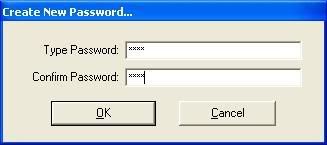
Photo Sharing and Video Hosting at Photobucket


Isi dengan password pada baris type password kemudian ulangi sekali lagi pada confirm password, setelah itu klik OK, maka tampilan berikutnya adalah seperti gambar di bawah ini.
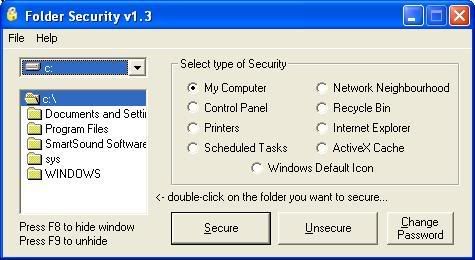
Photo Sharing and Video Hosting at Photobucket


Pilih drive (C, D, E, atau F) tempat folder Anda yang ingin diberi password. Anggap saja di drive D, maka Anda harus memilih drive D. Kemudian pilih folder tempat Anda menyimpan data-data Anda tersebut. Anggap saja foldernya DATA PENTING dan tampilannya seperti seperti di bawah ini.
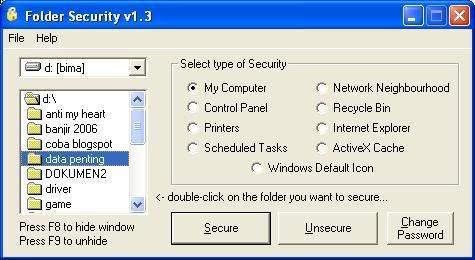
Photo Sharing and Video Hosting at Photobucket


Setelah itu klik doubel folder DATA PENTING tersebut sehingga tampilannya seperti gambar di bawah ini
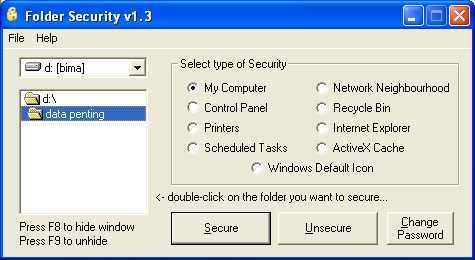
Photo Sharing and Video Hosting at Photobucket

Setelah itu, pada sisi sebelah kanan pilih type security, Dengan memilih type tersebut, maka tampilan folder yang kita password akan memperlihatkan tampilan yang berberbeda-beda tergantung pilihan masing-masing. Sebagai contoh, kita pilih type Control Panel kemudian klik Secure. Jika berhasil maka ada konfirmasi (dialox box) bahwa security telah diterapkan (security has been applied to the folder d:\data penting). Coba sekarang Anda klik folder d:\data penting tersebut maka yang muncul di Windows Explorer adalah menu Control Panel seperti gambar di bawah ini.
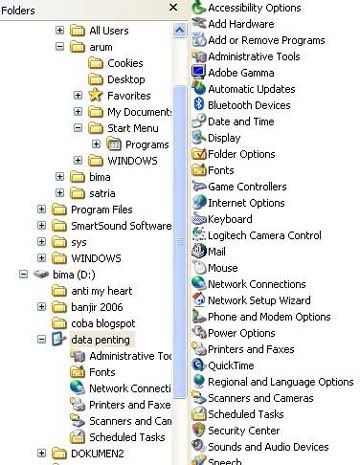
Photo Sharing and Video Hosting at Photobucket
Sekarang Anda coba dengan type security yang lain, misalnya Internet Explorer maka jika Anda mengklik folder tersebut yang muncul di sisi kanan adalah icon Internet Explorer, seperti gambar di bawah ini.
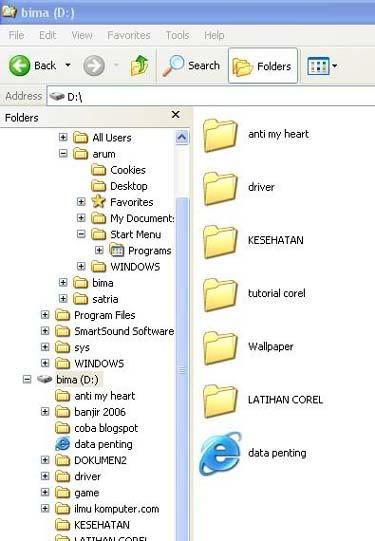
Photo Sharing and Video Hosting at Photobucket

Untuk membuka kembali akses atas folder yang dipassword, pilih (dengan mengklik doubel) folder tersebut kemudian klik unsecure.

Dalam menamai folder tempat data penting tersebut dapat juga Anda sesuaikan dengan pilihan type security masing-masing, dengan tujuan agar orang lain tidak curiga atas isi folder tersebut.

Sebagai contoh, agar orang lain mengira folder tersebut hanya sebuah folder printer maka kita menamainya dengan “printer”. Jika orang lain berusaha mengkliknya maka yang muncul hanya nama-nama printer yang telah terinstall di komputer kita. Untuk itu pilih “printer” pada pilihan type securitnya seperti gambar di bawah ini
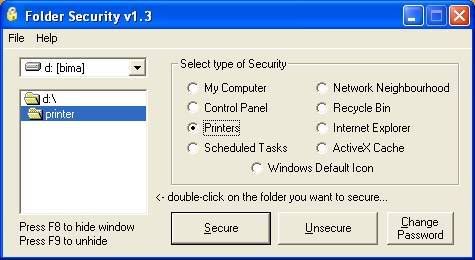
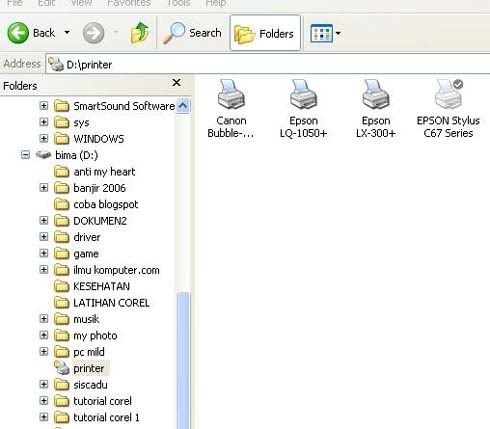
Photo Sharing and Video Hosting at Photobucket
Maka setelah diklik secure, maka tampilan folder akan seperti gambar di bawah ini.
Photo Sharing and Video Hosting at Photobucket

Selamat mengelabuhi user lain!!!!
yang tertarik, silakan download di sini, saja. Tapi sebelumnya, Anda juga harus download softwarenya Folder Security di sini. Atau juga langsung dari situsnya di Folder security. Setelah masuk di situsnya, pilih download.

Tips Menyembunyikan My Recent Documents dari Menu Start.

Secara default, menu My Recent Documents ditampilkan pada menu Start. Jika menginginkan, kita dapat menyembunyikannya sehingga orang lain tidak dapat melihat jejak atas dokumen apa saja yang baru saja kita buka.
Pada kesempatan ini akan menggunakan fasilitas Windows XP, Registry Editor. Namun sebelum melakukannya, saya sarankan untuk melakukan backup registry terlebih dahulu untuk mengantisipasi hal-hal yang tidak kita inginkan.

Pertama, jalankan regedit (registry editor) dengan cara [Start] >> [Run] >> kemudian ketikkan “regedit” kemudian dilanjutkan dengan OK atau ENTER hingga muncul jendela Registry Editor.

Kedua, kemudian klik
HKEY_CURRENT_USER\Software\Microsoft\Windows\CurrentVersion\
Policies\Explorer

Ketiga, pada folder Explorer buatkan DWORD Value kemudian beri nama “NoRecentDocsMenu

Keempat, klik double DWORD Value yang baru saja kita buat tersebut sehingga muncul jendela “Edit DWORD Value” kemudian isikan pada value data dengan 1.
Kelima, klik OK dan restart PC.

Kelima, untuk menampilkan kembali, ulangi langkah-langkah di atas kemudian isi value data menjadi 0.

Keenam, selesai dan selamat mencoba!!

Cara Mematikan Secara Program Not Responding

Pernahkah kita mengalami di mana program yang kita buka mengalami “hang” atau not responding? Jika pernah, tentunya kejadian seperti ini sangat menjengkelkan sekali. Jika sudah demikian kita harus melakukan pe-nonaktifan program yang mengalami “kemacetan” tersebut dan ini sangat menjengkelkan. Dengan mengotak-atik registry, kita dapat mematikan program not responding secara otomatis. 
Langkah-langkah mematikan secara otomatis program not responding melalui Registry Windows adalah sebagai berikut.

Pertama, jalankan registry dengan cara klik Start >> Run >> kemudian ketikkan “regedit” kemudian ENTER atau OK sehingga muncul jendela Registry Editor.

Kedua, klik HKEY_USERS\.DEFAULT\Control Panel\Desktop

Ketiga, pada panel sebelah kanan, cari dan klik double pada “AutoEndTasks” hingga muncul jendela Edit String, seperti di bawah ini.
Keempat, ganti value datanya menjadi 1.

Kelima, tutup registry Windows.

Keenam, restart computer.

Setting dan Konfigurasi Mikrotik OS Router

Bukan  suatu hal yang aneh lagi kalau saat ini orang mulai berbondong-bondong migrasi ke OS mikrotik untuk membuat sebuah router dan bandwith management.dikarenakan pengunaan yang mudah(bagi orang yang baru kenal pun)dan tampilan winbox yang simple.
Berikut ini saya tulis cara install mikrotik mulai dari awal nyalakan RB mikrotik anda trus sambungkan pc anda ke salah satu eth di RB nya(dianjurkan ke port eth1).karena mikrotik yg masih default belum punya ip maka untuk mendeteksi mac address perlu di gunakan software neighbors yg bisa di download di http://www.mikrotik.co.id/download.php.

1.setelah terinstall dengan baik dan benar jalankan mirotik anda

2.masukan user password default
user:admin
paswword:(kosong)tanpa password

3. ganti nama ethernet anda jika anda mau, dalam hal ini anda dapat memberikan nama apa saja = [ipan@mikrotik] >interface
[ipan@mikrotik] interface >print (melihat dulu berapa banyak ethernet yg terpasang)
[ipan@mikrotik] interface >set 0 name=LAN
[ipan@mikrotik] interface >set 1 name=WAN

4. kemudian nambahkan ip addressnya
[ipan@mikrotik] >ip address
[ipan@mikrotik] ip address >add address=192.168.0.1/255.255.255.0 interface=LAN —-> ini untuk ip interface lokal
[ipan@mikrotik] ip address >add address=203.89.31.34/255.255.255.248 interface=WAN —> ini untuk ip global yg di dapet dari ISP

5. kemudian masukin gatewaynya
[ipan@mikrotik] > ip route
[ipan@mikrotik] ip route >add gateway=192.168.0.0/24/203.89.31.33 —-> ini merupakan gateway untuk keluar

6. kemudian setup webproxy
[ipan@mikrotik] >ip web-proxy
[ipan@mikrotik] ip web-proxy >set enable=yes
[ipan@mikrotik] ip web-proxy >set transparent-proxy=yes
[ipan@mikrotik] ip web-proxy >set max-object-size=1200KiB —> ini supaya nge loadnya ngacir si web proxy

7. kemudian tambahkan rule supaya si client yg menggunakan port 80 akan di oper ke web-proxy
[ipan@mikrotik] >ip firewall nat
[ipan@mikrotik] ip firewall nat >add chain=dstnat protocol=tcp dst-port=80 action=redirect to-ports=3128

8. kemudian masukan dns nya
[ipan@mikrotik] >ip dns
[ipan@mikrotik] ip dns >set primary-dns=xxx.xxx.xxx.xxx
[ipan@mikrotik] ip dns >set secondary-dns=xxx.xxx.xxx.xxx

9. Sekarang masqurade interface WANnya
[ipan@mikrotik]>ip firewall nat
[ipan@mikrotik] ip firewall nat>add chain=srcnat action=masquerade src-address=192.168.0.0/24 dst-address=0.0.0.0/0

10. sekarang coba ping ke gateway & dns dari mikrotik, kalo REPLY berarti dah konek

Point-to-Point Protocol

PPP merupakan sebuah protokol yang digunakan untuk melakukan hubungan antara client dengan server secara Point to Point. Dengan menggunakan PPP, konfigurasi pada saat koneksi dilakukan secara otomatis berkat adanya LCP (Link Control Protocol ).
PPP merupakan data link protokol yang digunakan untuk melakukan koneksi secara langsung antara dua node melalui kabel serial, line telepon, trunk line, telepon selular, jalur radio yang special, atau fiber optik. Mayoritas ISP menggunakan PPP bagi pelanggannya yang menggunakan metode dial-up saat melakukan koneksi ke internet

Point-to-Point Protocol (sering disingkat menjadi PPP) adalah sebuah protokol enkapsulasi paket jaringan yang banyak digunakan pada wide area network (WAN). Protokol ini merupakan standar industri yang berjalan pada lapisan data-link dan dikembangkan pada awal tahun 1990-an sebagai respons terhadap masalah-masalah yang terjadi pada protokol Serial Line Internet Protocol (SLIP), yang hanya mendukung pengalamatan IP statis kepada para kliennya. Dibandingkan dengan pendahulunya (SLIP), PPP jauh lebih baik, mengingat kerja protokol ini lebih cepat, menawarkan koreksi kesalahan, dan negosiasi sesi secara dinamis tanpa adanya intervensi dari pengguna. Selain itu, protokol ini juga mendukung banyak protokol-protokol jaringan secara simultan. PPP didefinisikan pada RFC 1661 dan RFC 1662.

 
Copyright 2009 toi-toi. Powered by Blogger Blogger Templates create by Deluxe Templates. WP by Masterplan